1. 데비안 다운로드
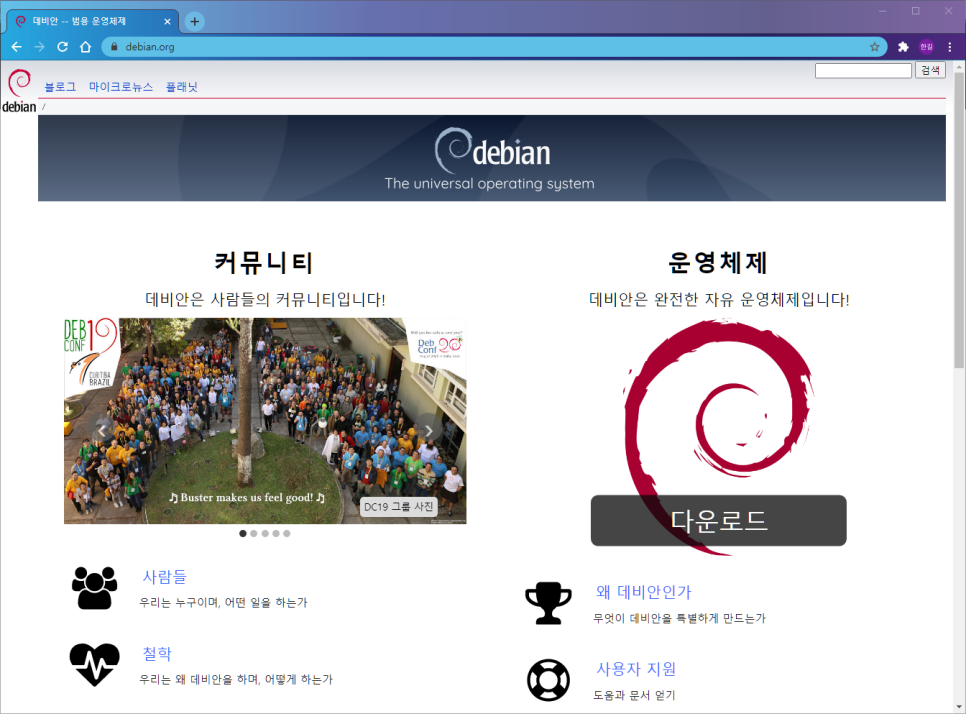
데비안 홈페이지를 방문했는데 처음에는 디자인 퀄리티가 낮아서 해적사이트인줄 알았습니다. 자세히 보면 공식 사이트가 맞습니다.
안심하고 데비안 설치 프로그램 파일을 다운로드하십시오.
파일 : 데비안-10.7.0-amd64-netinst.iso
2. VMware 설정
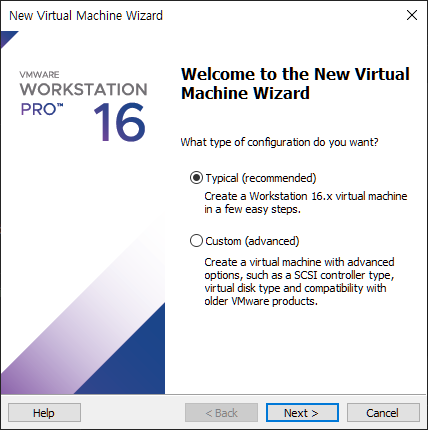
VMware Workstation Pro 16에서 새 가상 머신 메뉴를 선택하여 마법사를 실행합니다.
일반(권장) 선택을 그대로 두고 다음 버튼을 클릭합니다.
.
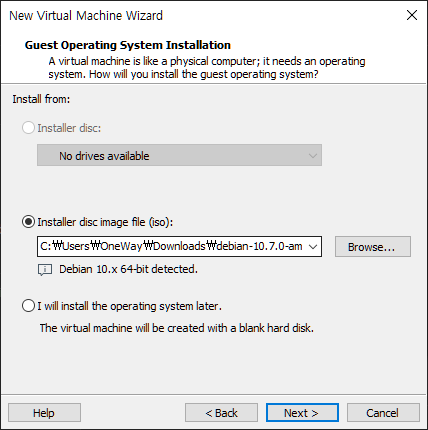
다운로드한 설치 프로그램 파일 “debian-10.7.0-amd64-netinst.iso”를 선택하고 다음 버튼을 클릭합니다.
.
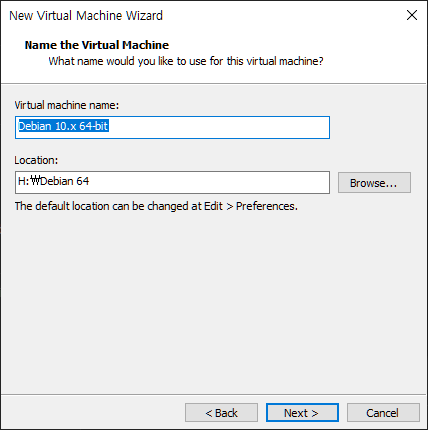
위치를 선택하고 다음 버튼을 클릭합니다.
.
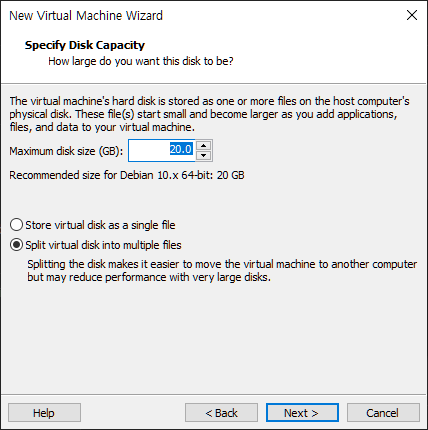
최대 디스크 크기(GB)를 20으로 설정하고 가상 디스크를 여러 파일로 분할을 선택한 후 다음 버튼을 클릭합니다.
.
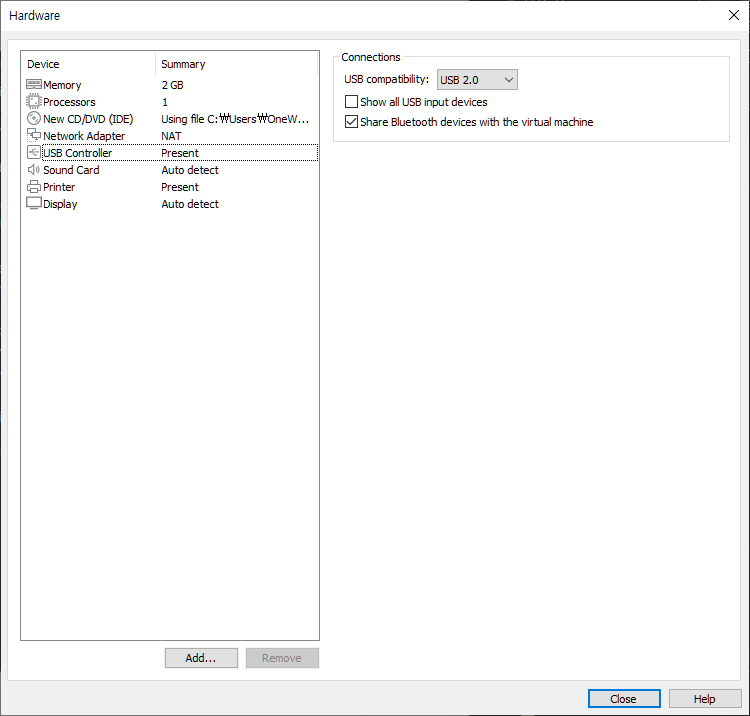
USB 컨트롤러, 사운드 카드, 프린터는 하드웨어적으로 사용되지 않으므로 제거 버튼을 이용하여 선택 후 제거합니다.
.
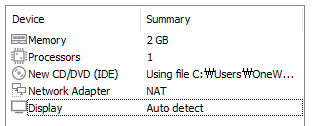
불필요한 장치를 제거한 후 남은 장치 목록입니다.
.
3. 데비안 설치
설치를 위해 그래픽 설치를 선택합니다.
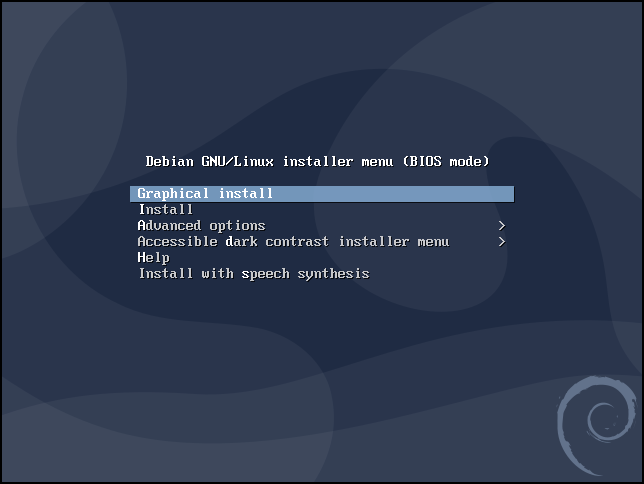
.
설치 언어로 “한국어 – 한국어”를 선택합니다.
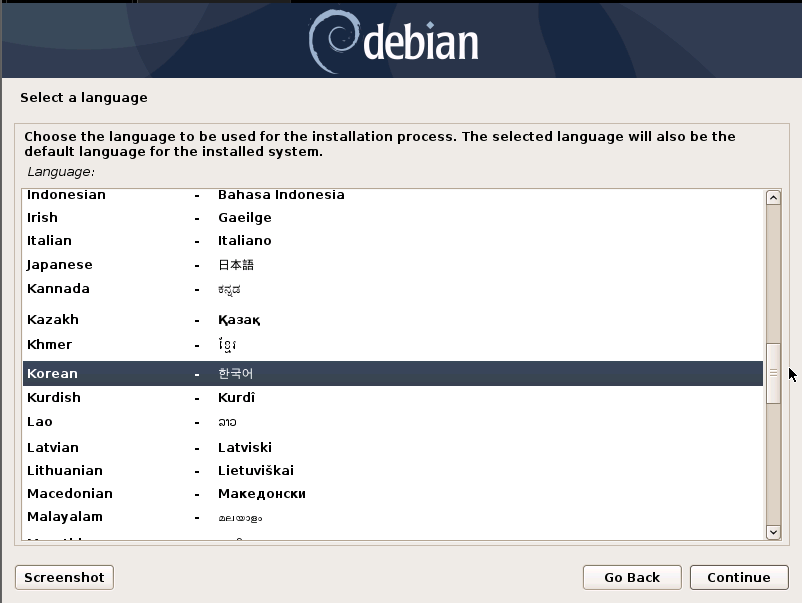
.
위치는 국가 또는 지역을 나타내며 “한국”을 선택합니다.
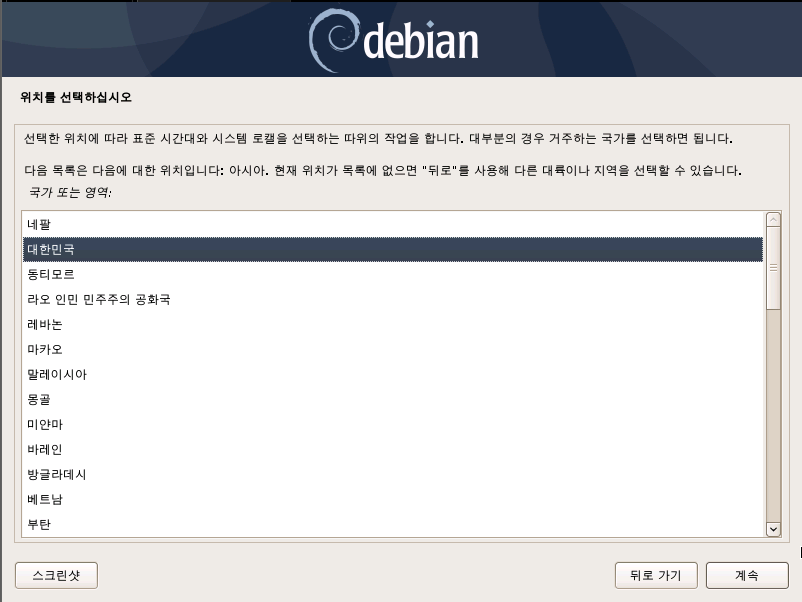
.
키보드 설정에서 “한국어”를 선택하십시오.
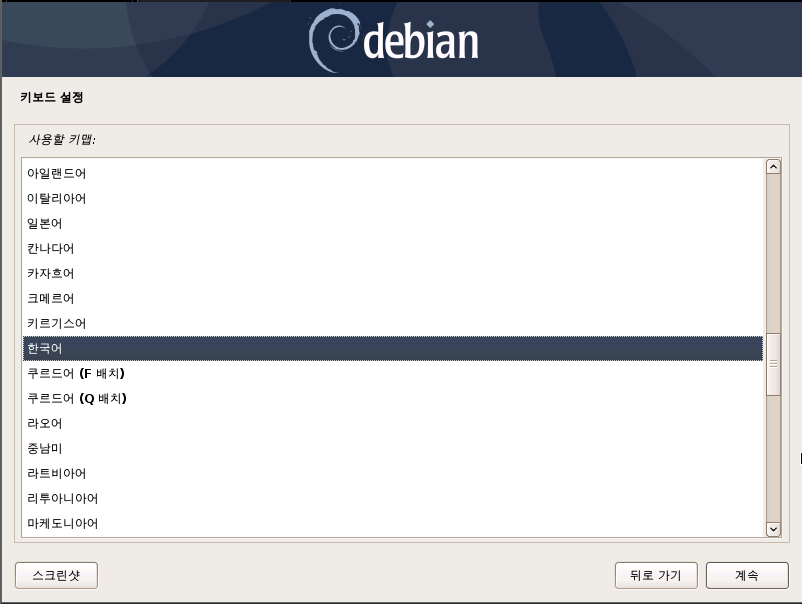
.
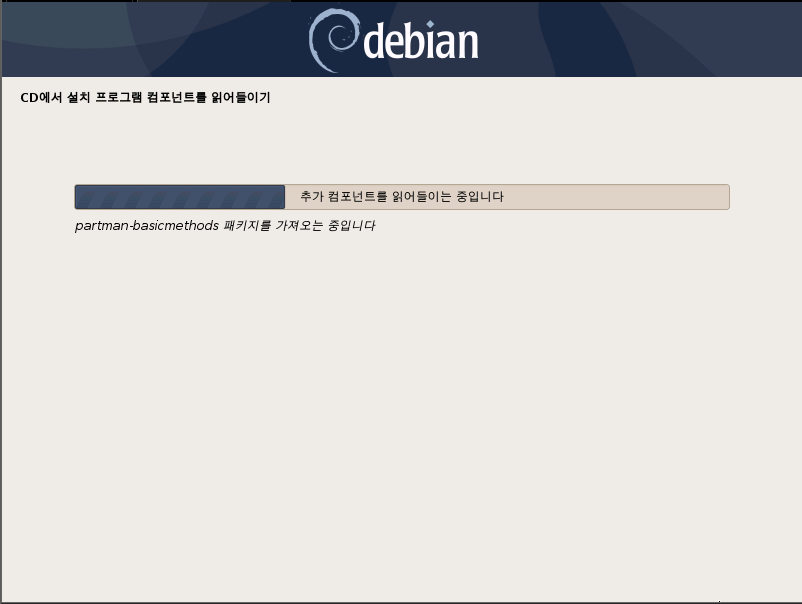
CD에서 설치할 프로그램을 로드합니다.
.
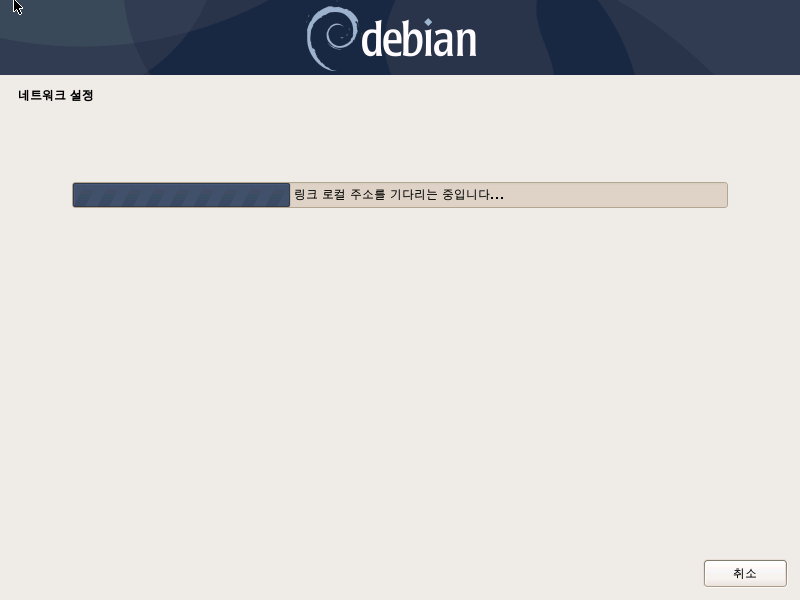
네트워크 설정은 자동입니다.
.
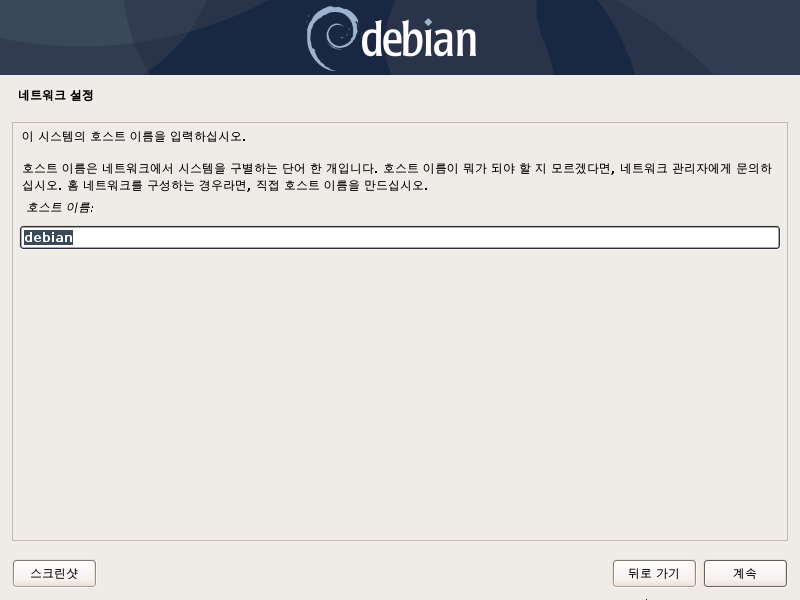
호스트 이름을 입력합니다. 기본 “debian”을 그대로 두고 “다음” 버튼을 클릭합니다.
.
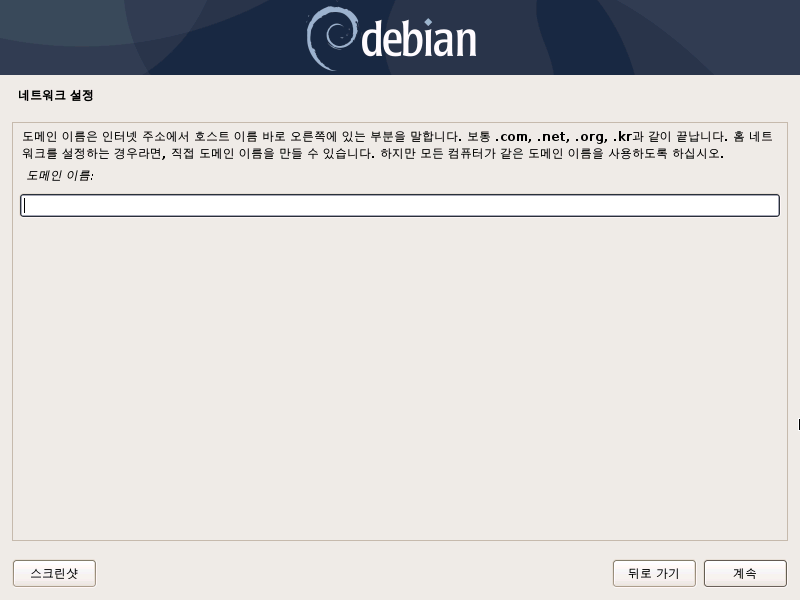
도메인 이름 또는 웹 주소를 입력합니다. 그렇지 않은 경우 필드를 비워 두고 “다음” 버튼을 클릭합니다.
.
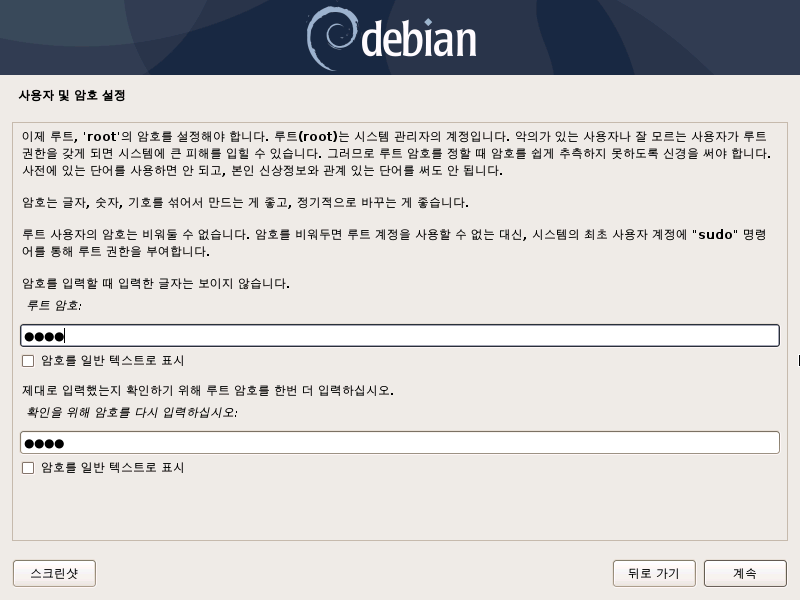
시스템 관리자의 루트 암호를 입력하십시오. 기억하기 쉬운 것을 입력하십시오.
.
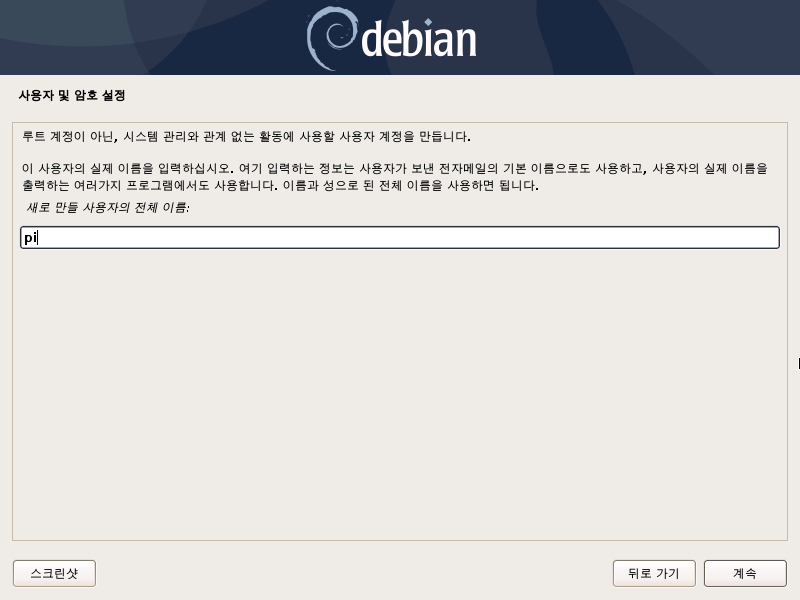
일반 사용자 이름을 입력합니다.
.
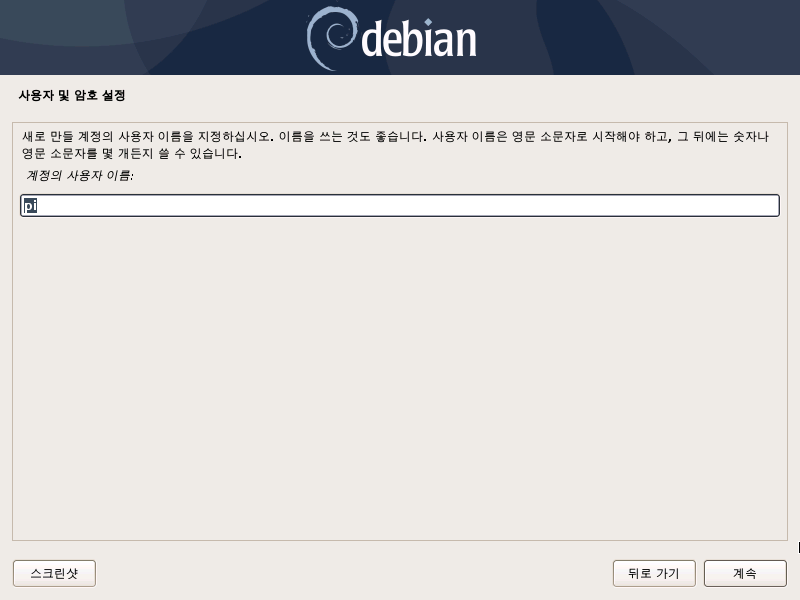
사용자 계정(ID)은 소문자로 입력하세요.
.
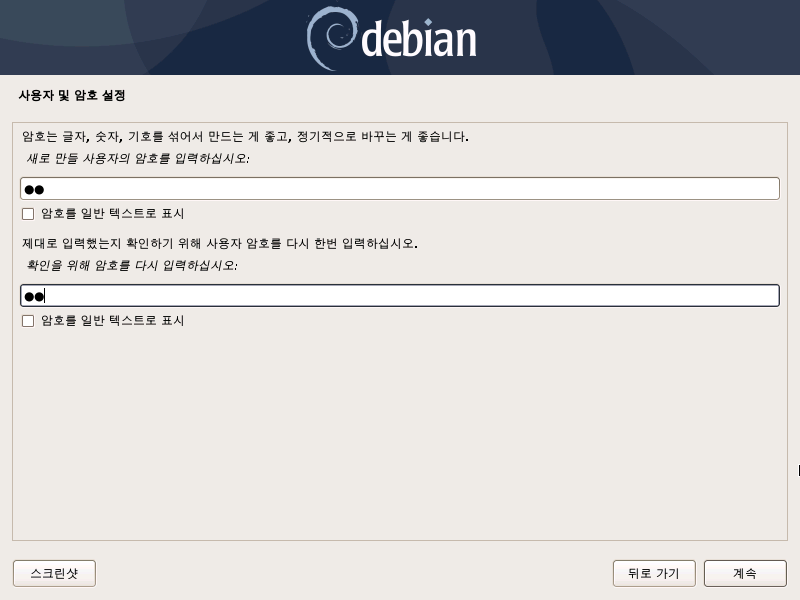
사용자 계정의 암호를 입력하십시오. 쉽게 기억할 수 있는 비밀번호를 입력하세요.
.
디스크 파티션의 위치를 지정합니다.
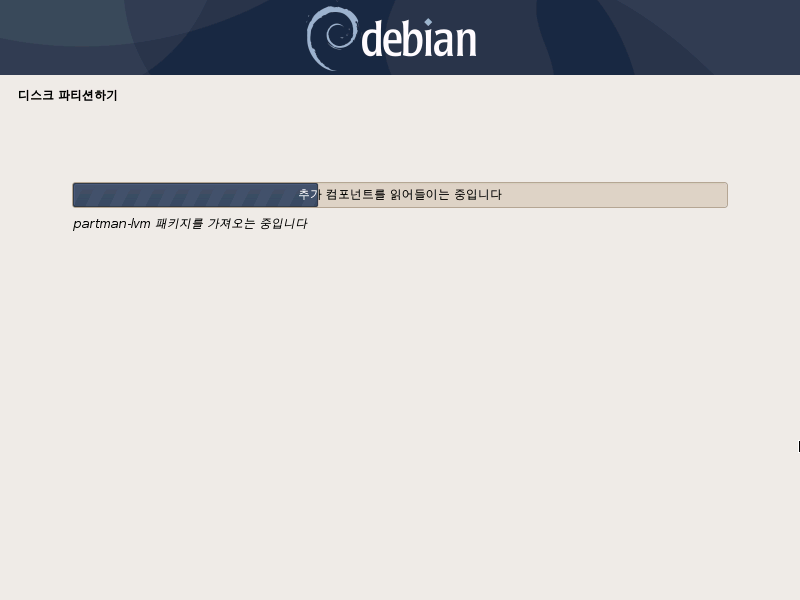
.
LVM을 설정하면 디스크에 많은 유연성이 제공됩니다.
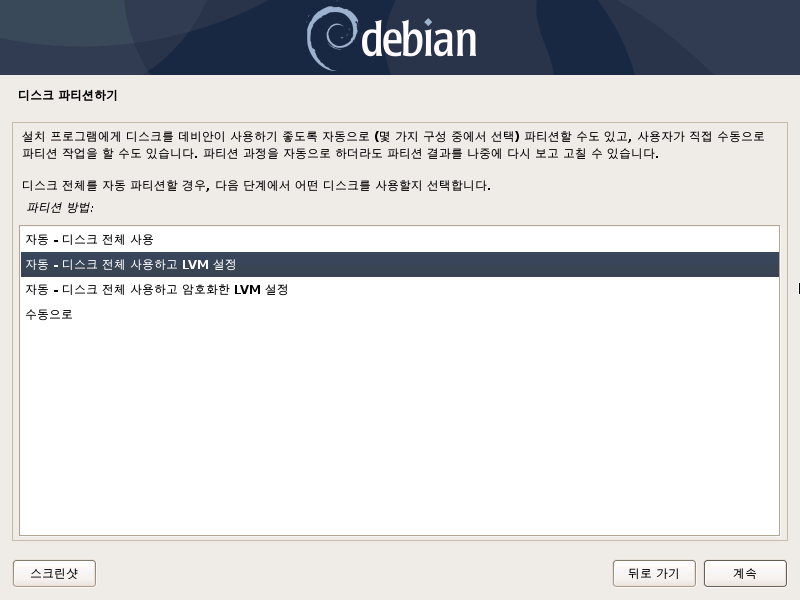
.
분할할 디스크를 선택합니다.
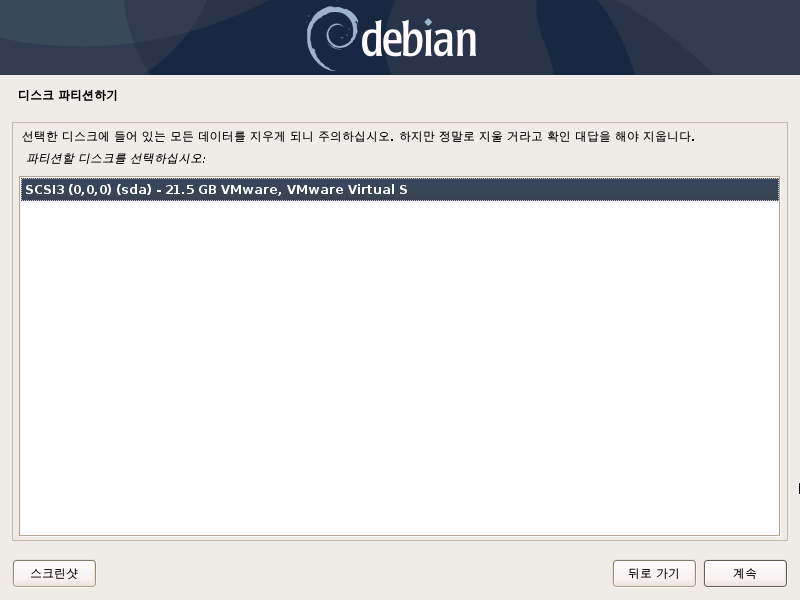
.
파티션 /home, /var, /tmp를 분리하지 않으면 모두 하나의 파티션에 설치됩니다.
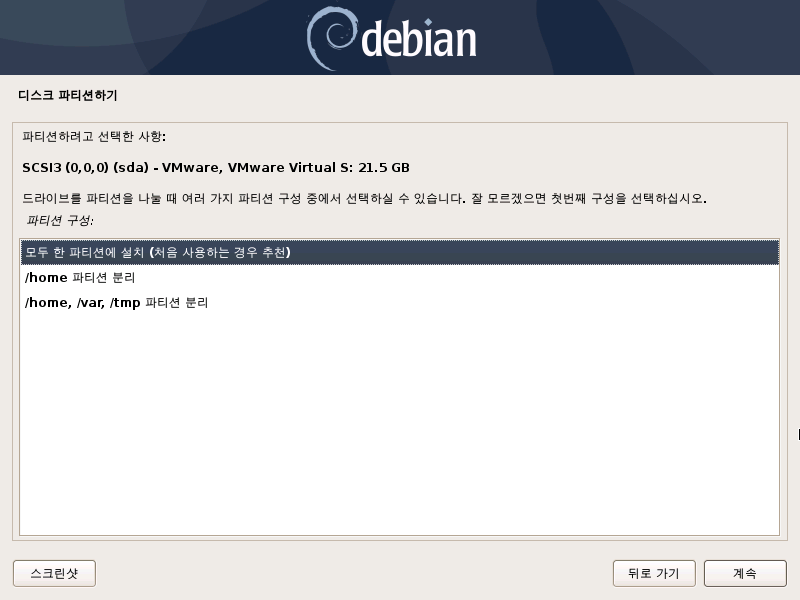
.
LVM 설정을 결정합니다.
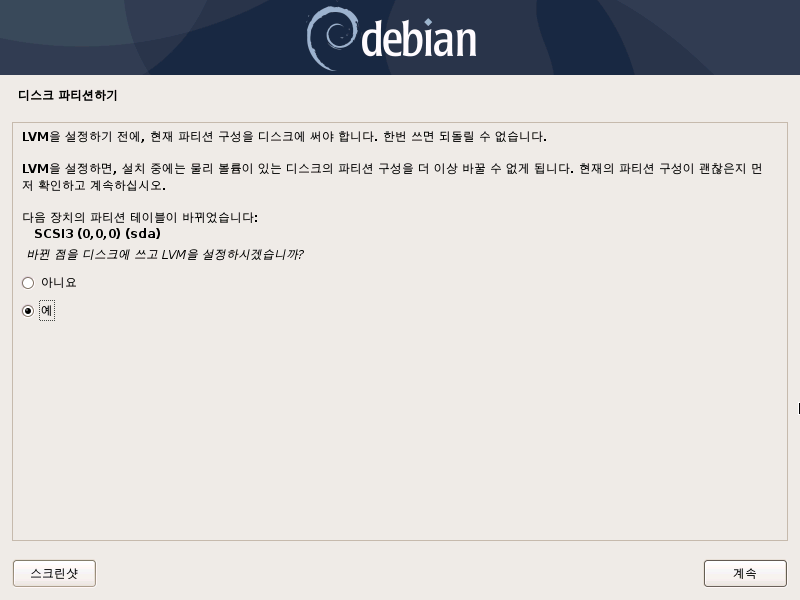
.
파티션으로 사용할 볼륨 그룹의 크기를 설정합니다. “max”를 입력하면 최대 크기가 지정됩니다.
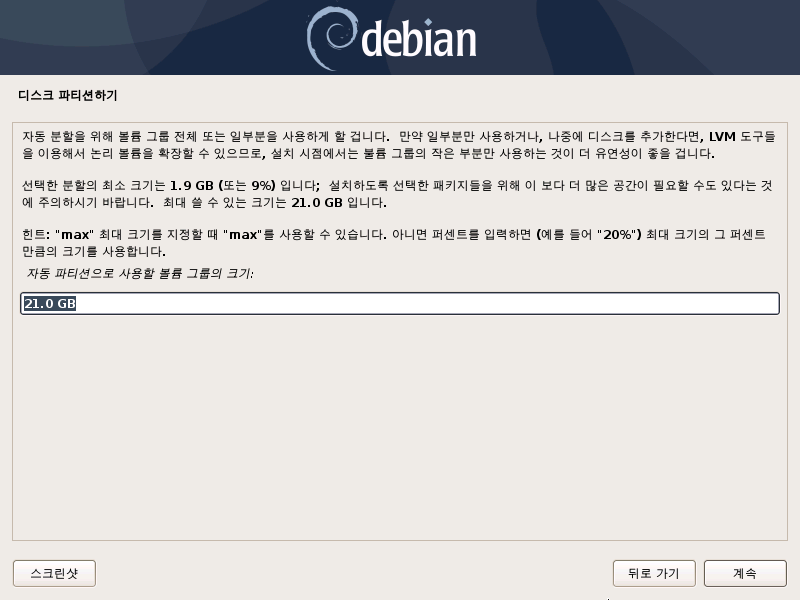
.
디스크에 쓰기. “예”를 선택하십시오
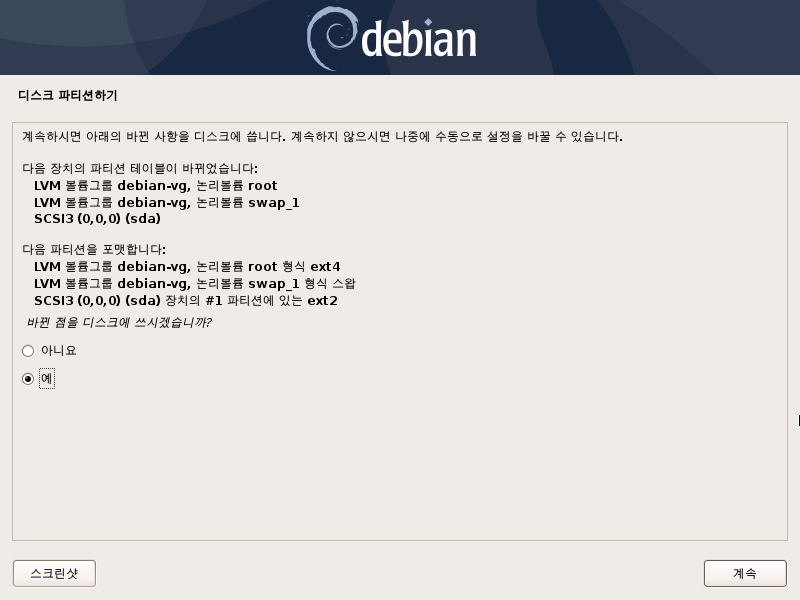
.
하드 디스크에 설치된 기본 시스템.
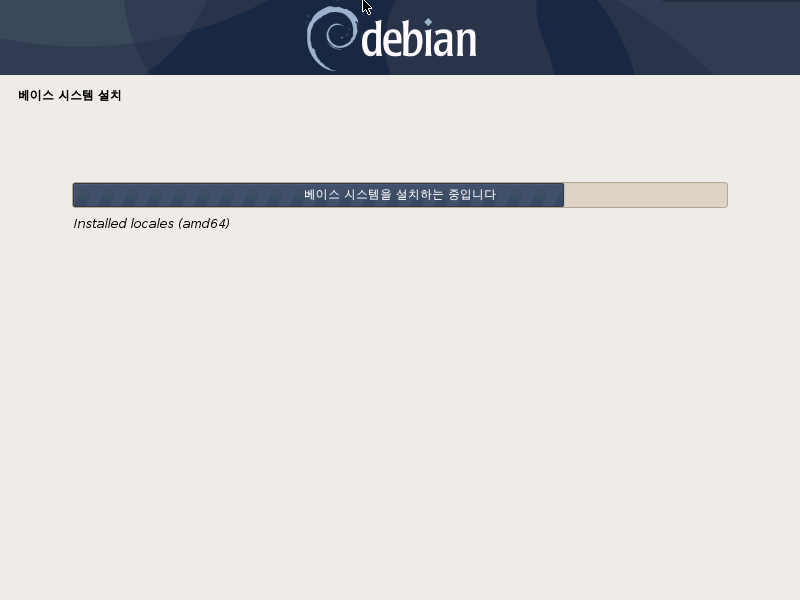
.
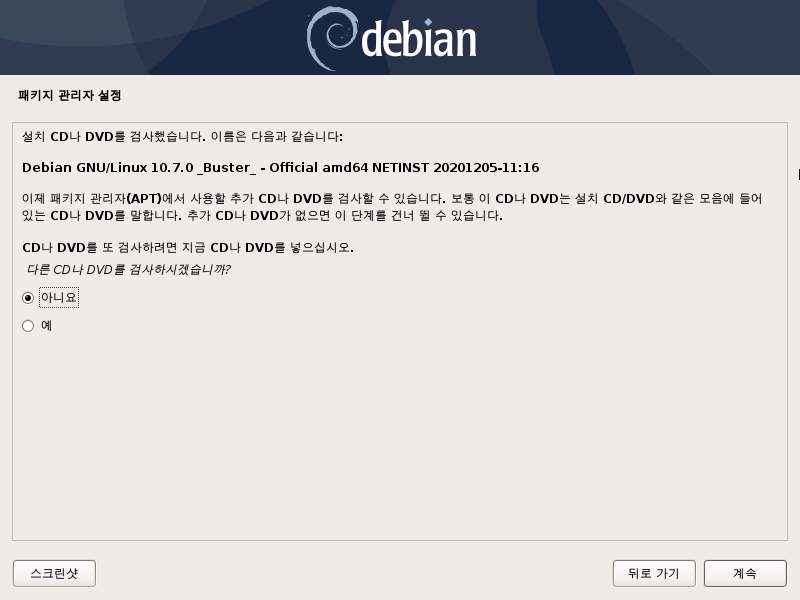
“아니오”를 선택하십시오.
예를 선택하여 CD 또는 DVD에서 소프트웨어를 추가합니다.
.
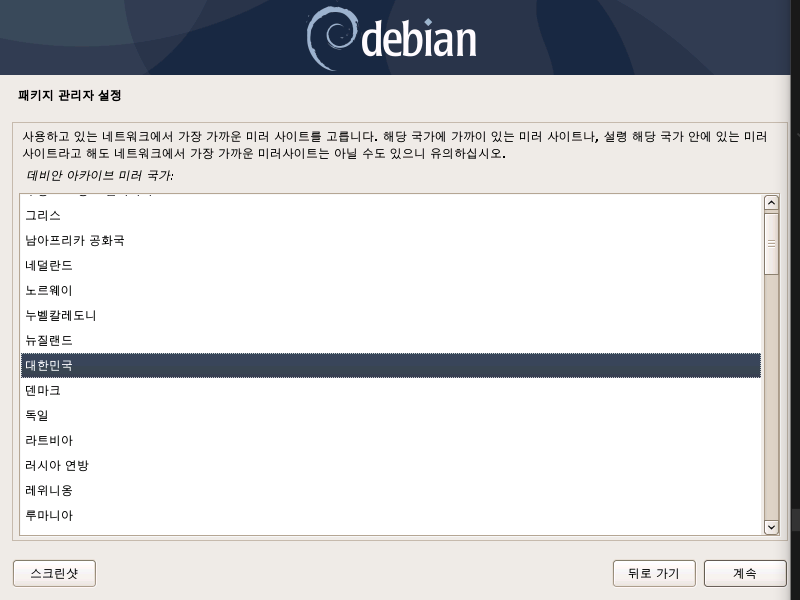
미러 웹사이트 국가 설정. “한국”을 선택합니다.
.
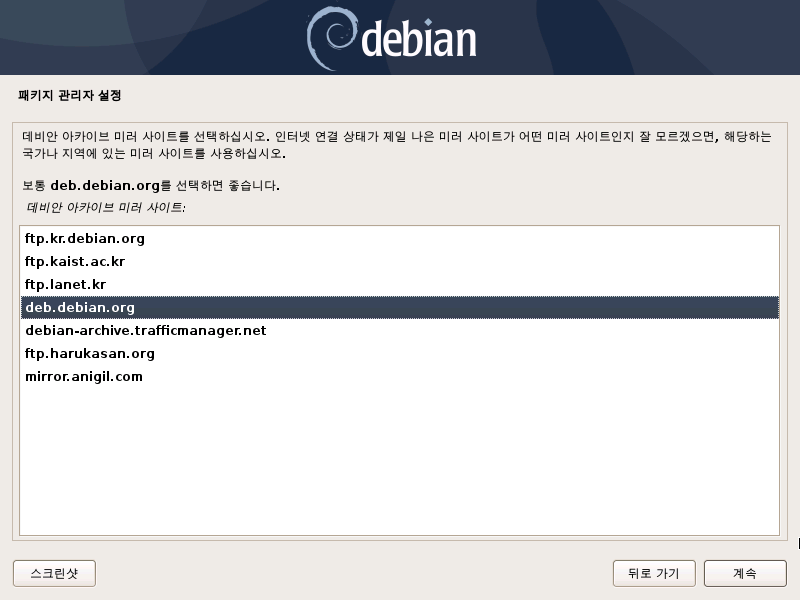
미러 사이트를 설정합니다. “deb.debian.org”를 선택합니다.
.
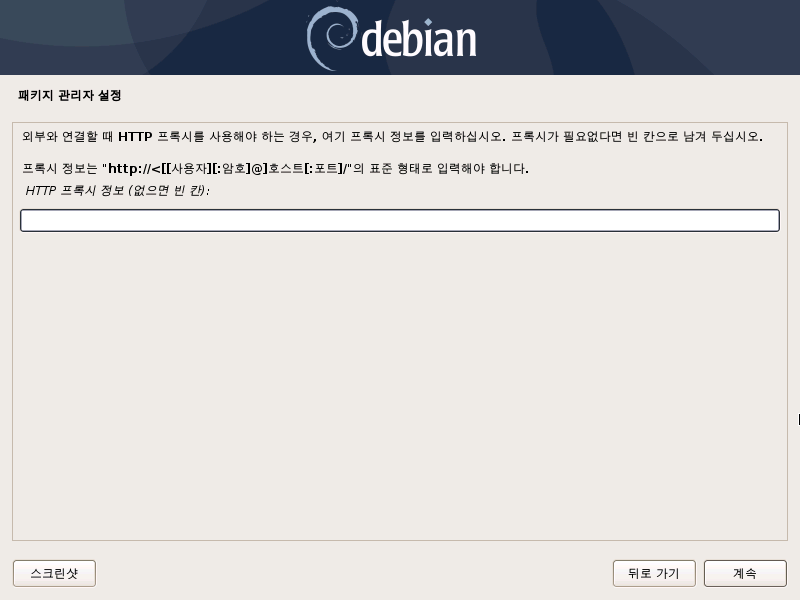
HTTP 프록시 정보를 입력합니다. 가지고 있지 않거나 확실하지 않은 경우 간격의 “다음”버튼을 클릭하십시오.
.
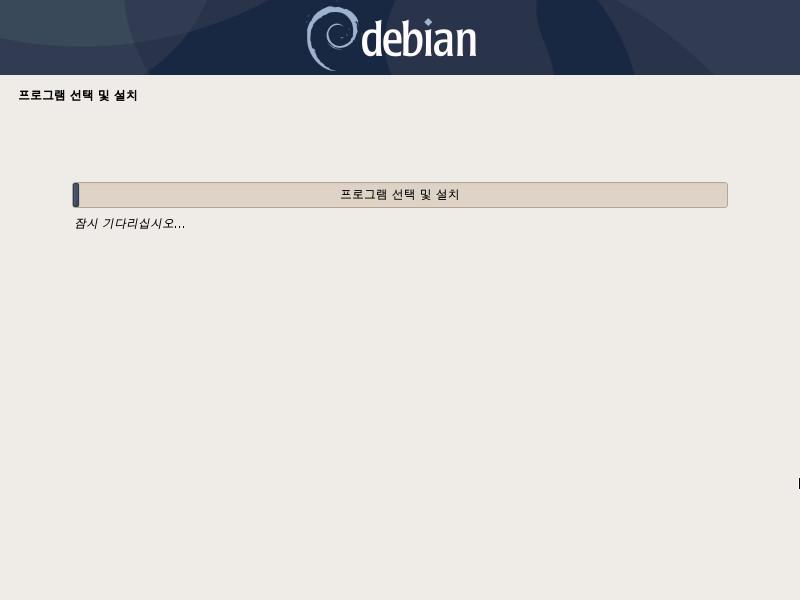
프로그램 설치 진행.
.
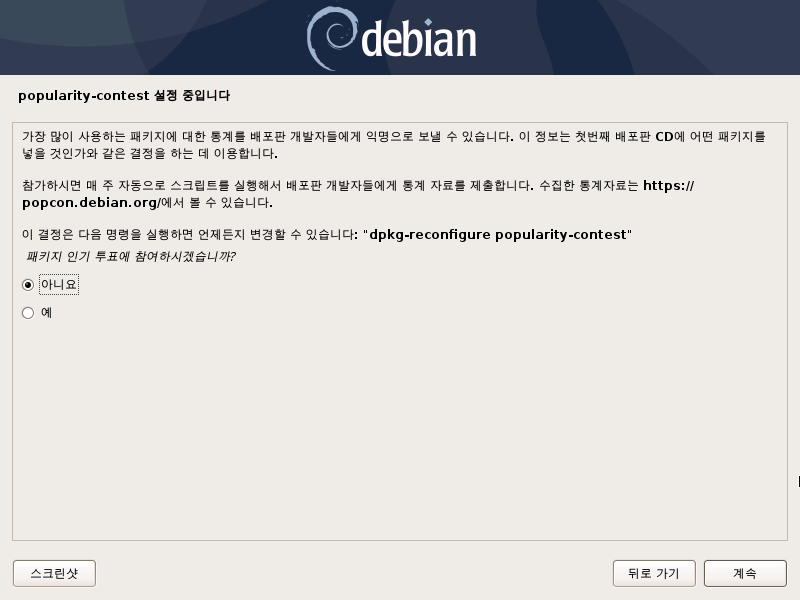
패킷에 대한 통계를 보고할지 여부를 결정합니다. “아니오”를 선택하십시오
.
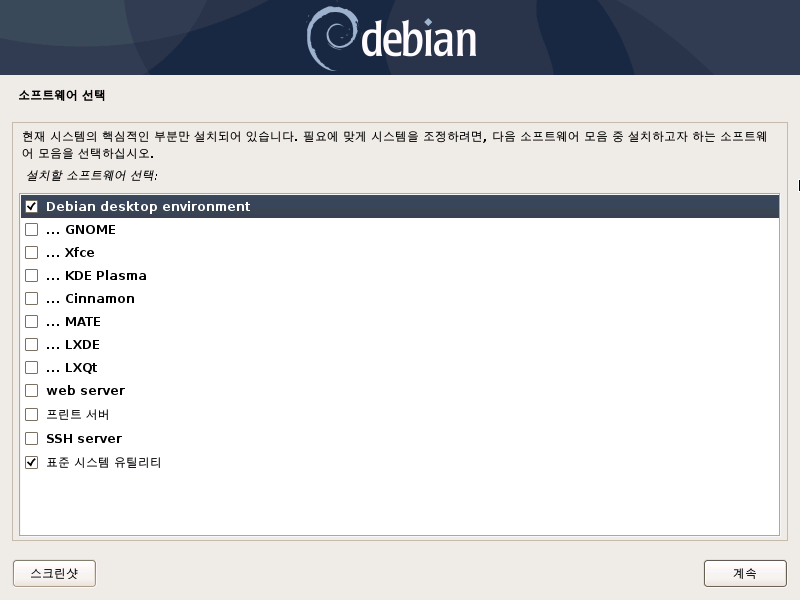
데스크탑 환경과 표준 시스템 유틸리티를 선택할 수 있습니다.
.
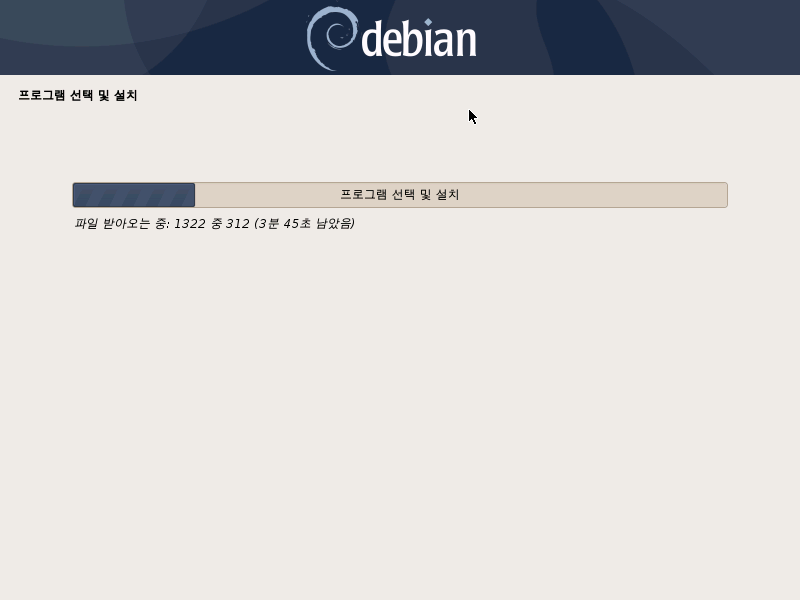
선택한 프로그램의 설치를 진행합니다.
.
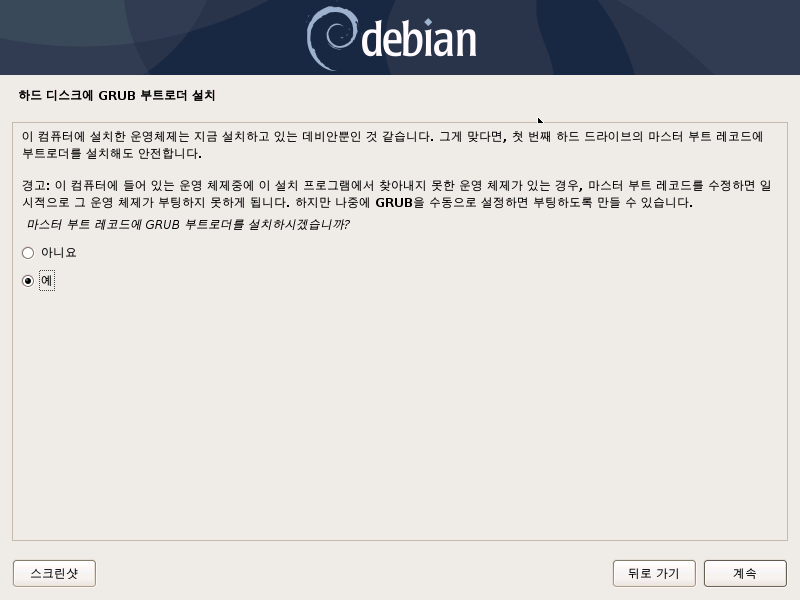
하드 드라이브에 GRUB 부트로더를 설치합니다. 예를 선택합니다.
.
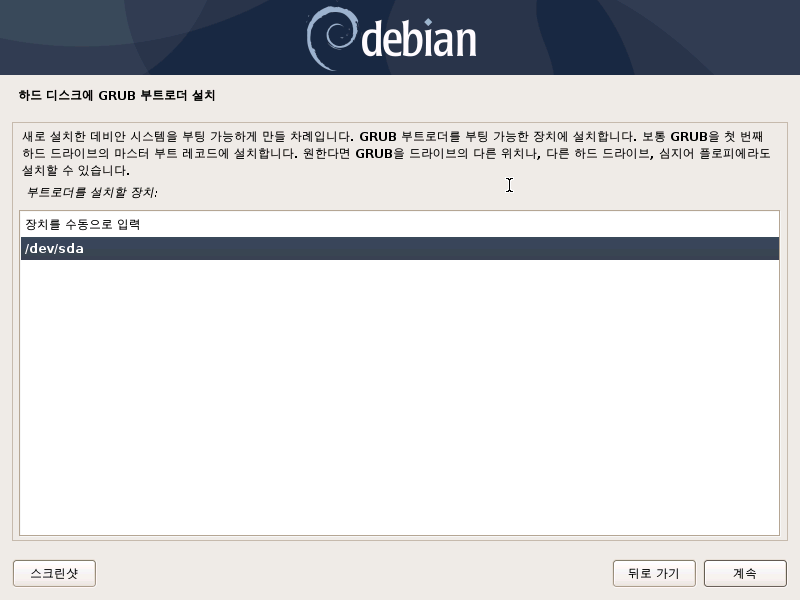
부트로더를 설치할 장치를 선택하십시오.
.
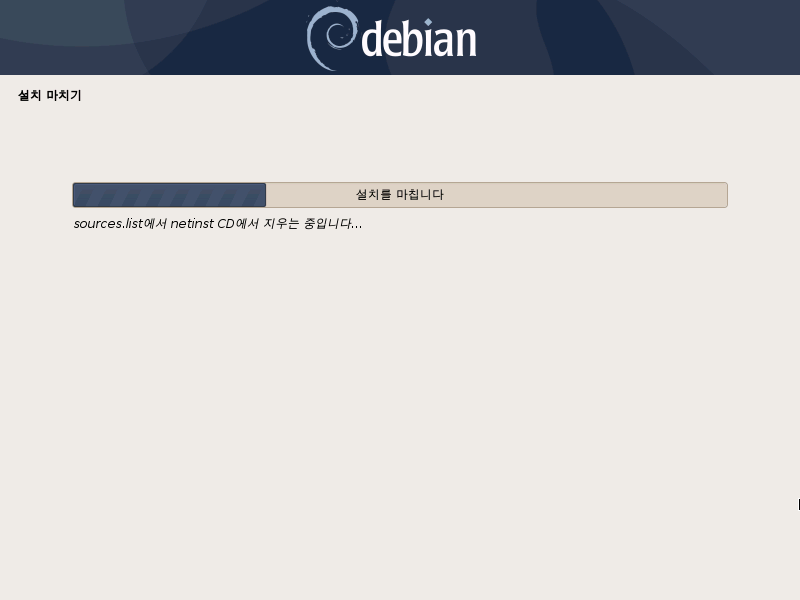
설치를 완료하십시오. Dayan 시스템을 다시 시작하고 부팅합니다.
.
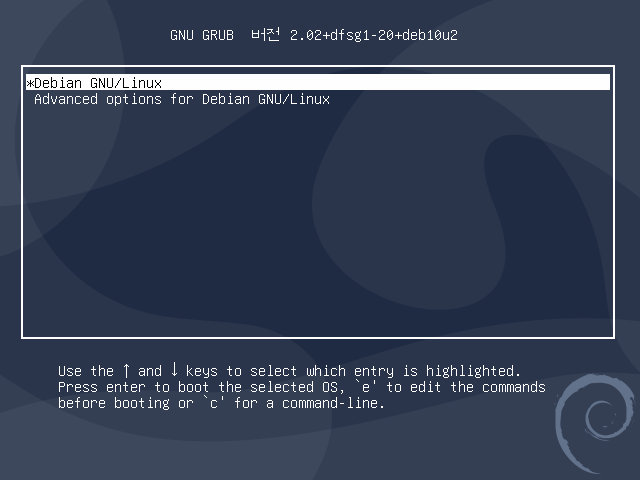
데비안 시작 화면. “데비안 GNU/리눅스”를 선택합니다.
.
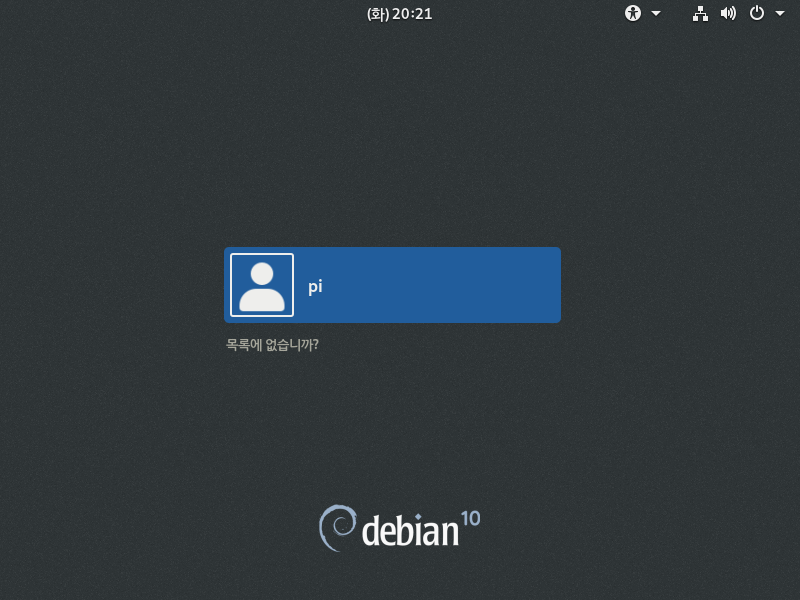
사용자 로그인.
.
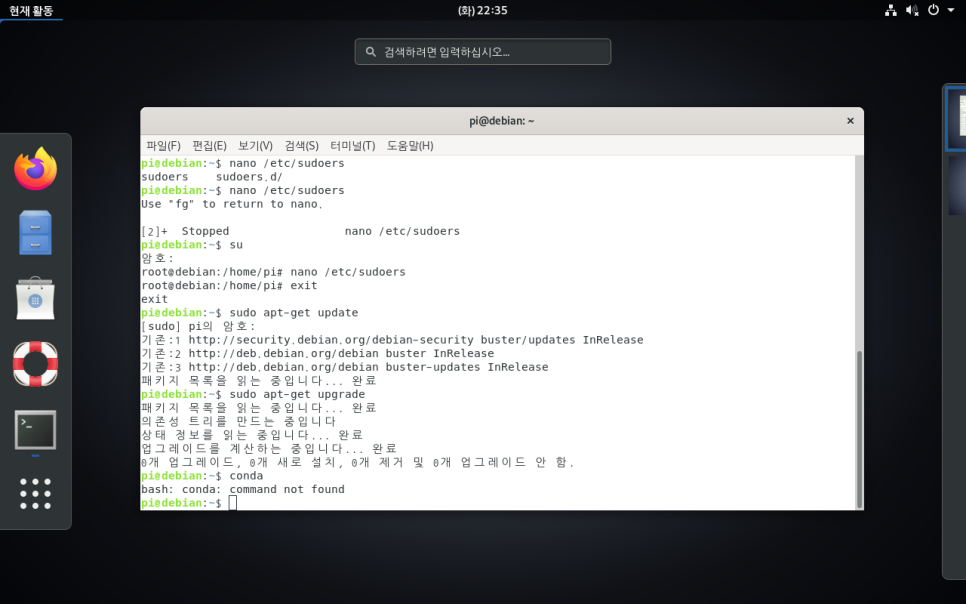
데비안 화면.
.
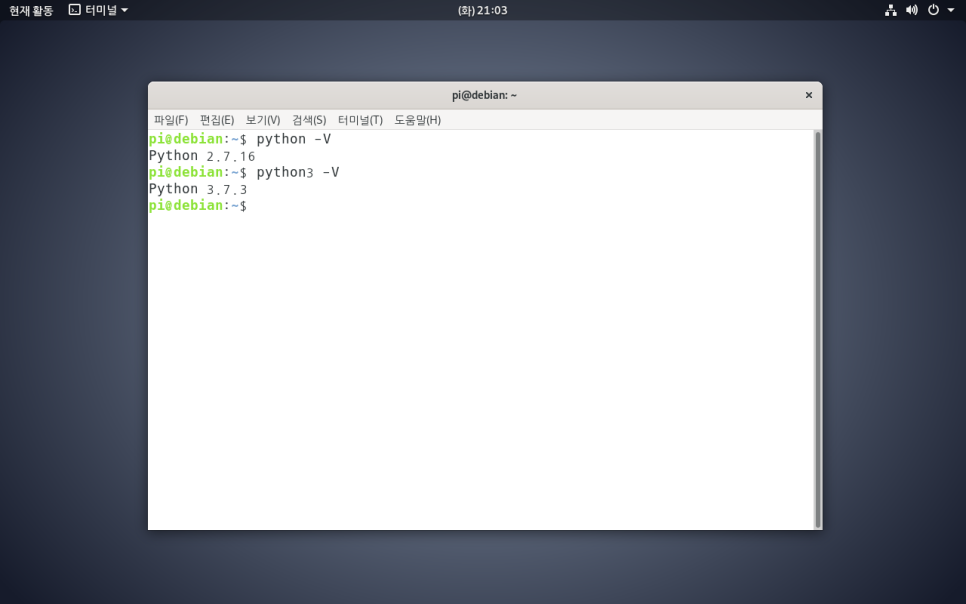
설치된 Python 버전을 확인하십시오.