ㅅㅇㅇ
안녕하세요. 어떤 전화를 사용하고 있습니까? 제 경우에는 여러 운영체제가 있지만 애플보다는 삼성페이 등 다양한 장점이 있는 안드로이드 기반의 삼성폰을 주로 사용합니다. 쉽지는 않겠지만 여러분에게 익숙한 스마트폰이 결국엔 최고가 되지 않을까 생각합니다. 스마트폰에는 점점 더 많은 기능이 탑재되어 있고 사용하는 기능만 사용할 수 있는 것이 너무 일반적이기 때문입니다.
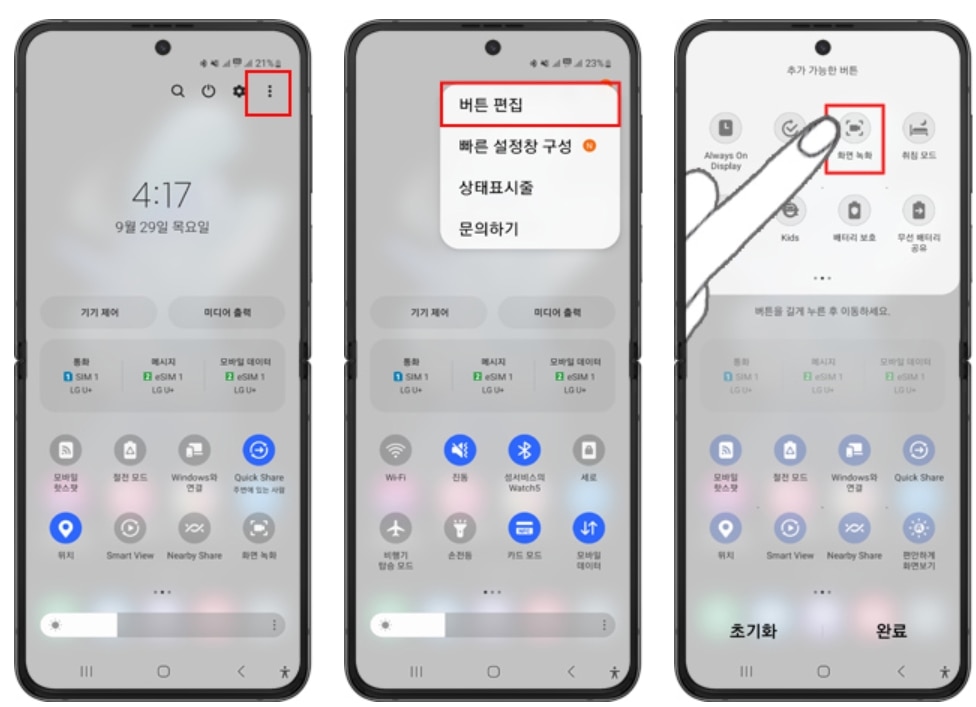
Android 하지만 휴대폰을 사용하다 보면 왠지 모르게 스크린샷을 찍을 일이 생각보다 많다. 이런 경우 어떻게 하면 쉽게 할 수 있나요? 아니요. 하지만 방법을 알고 나면 너무 간단해서 왜 그런 생각을 했는지 궁금할 것입니다. 오늘은 저처럼 삼성 안드로이드폰을 사용하시는 분들을 위해 갤럭시 화면캡처 방법에 대해 알려드리려고 합니다.

단추
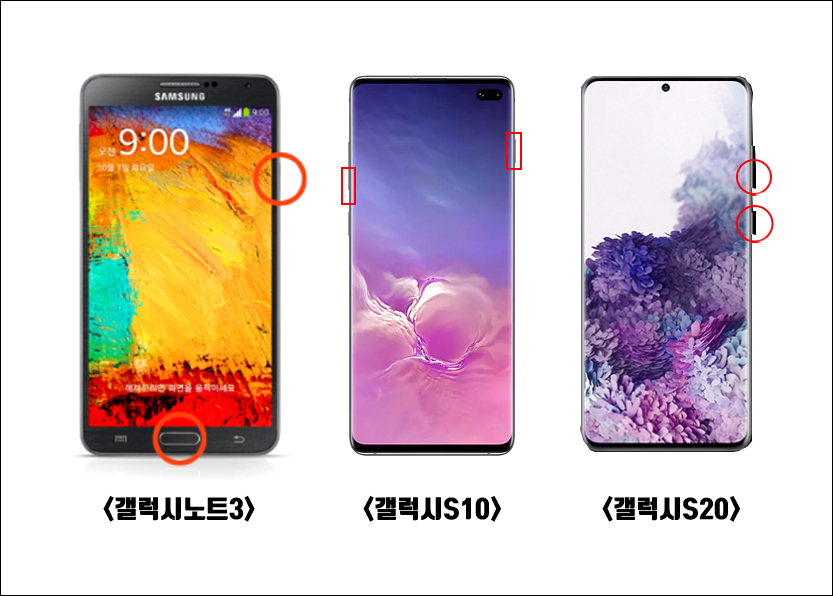
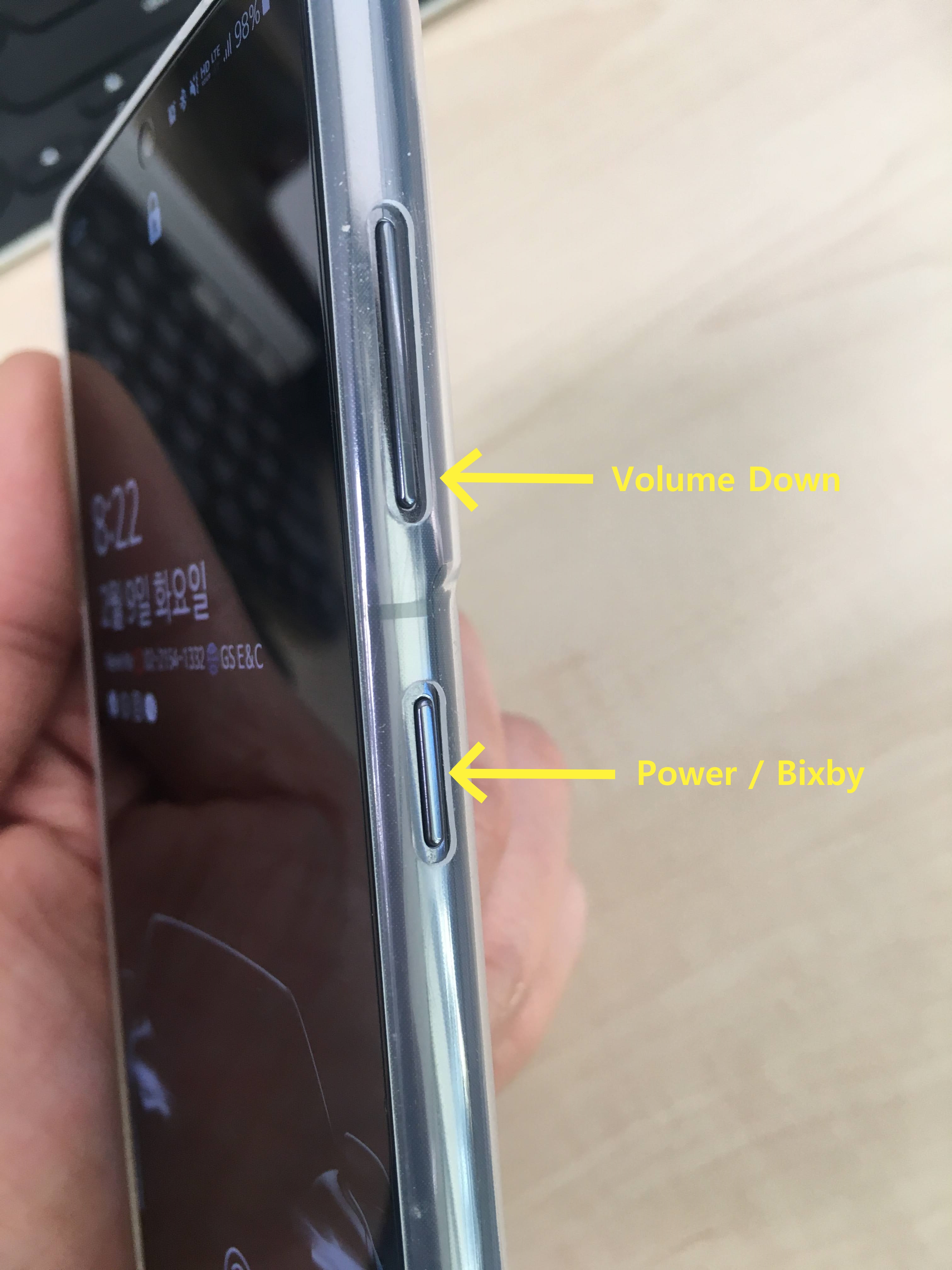
갤럭시에서 스크린샷을 찍는 가장 쉽고 기본적인 방법은 위 사진에서 화살표가 가리키는 부분인 물리 버튼을 이용하는 것입니다. 아주 간단합니다. 별도의 전원 버튼이었습니다. , 4개의 물리적 키가 있고 약간 지저분합니다. 지금은 3개가 있습니다. 더 간단해 보입니다.

주의 갤럭시 스크린샷 방식에서는 예방 차원이라고 하는데 왼쪽 사진과 같은 버그를 겪어보신 분들이 많을 텐데 이런 불편한 상황은 버튼과 볼륨 버튼을 누르다 보니 꽤 자주 발생하는 것 같습니다 . 이 경우 해결책(?)은 정말 간단하지만, 빅스비 버튼과 볼륨 버튼을 동시에 누르고 있을 필요는 없습니다. .두 개의 키를 가볍게 누른 상태에서 동시에 손을 떼면 자연스럽게 캡쳐가 완료되고 오른쪽 사진처럼 잡히지 않습니다.. 참 간단하죠?
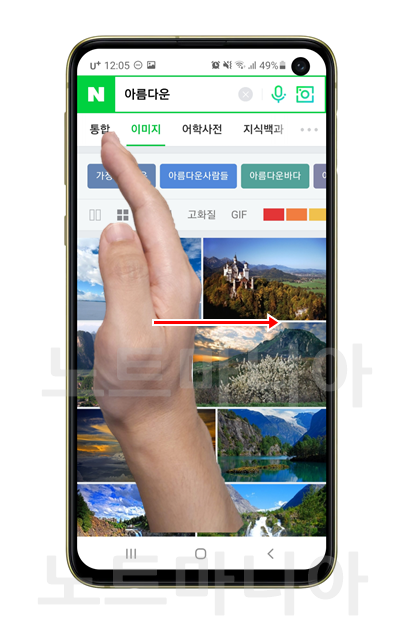
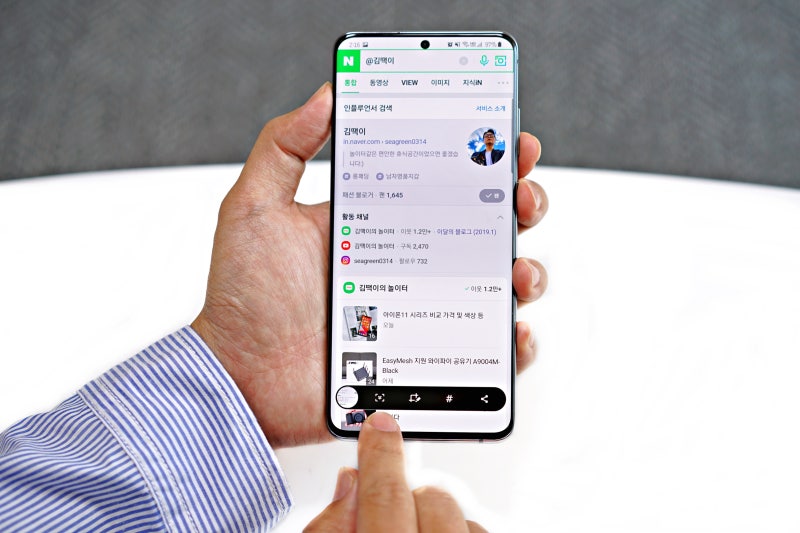
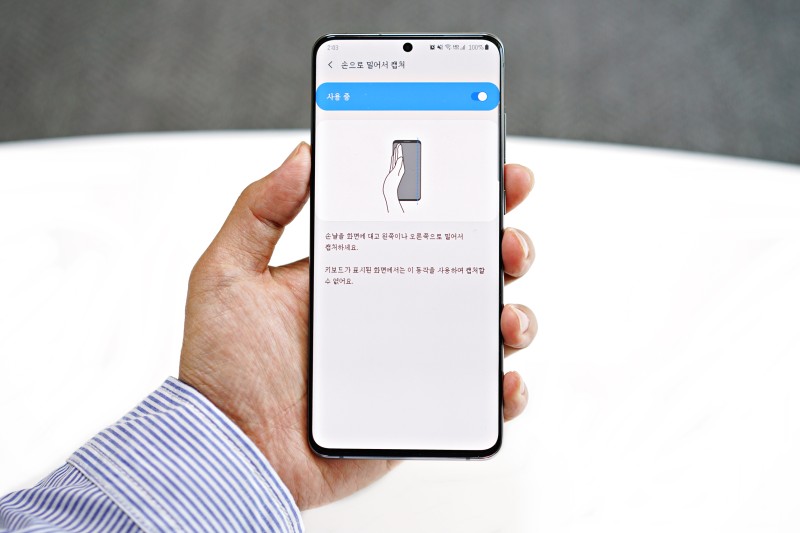
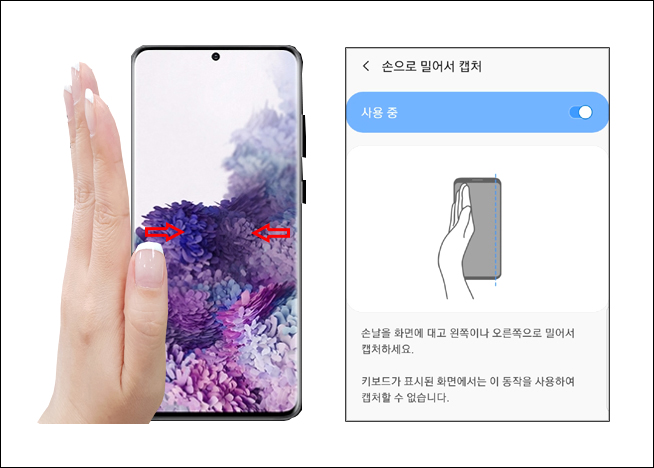
갤럭시 화면을 모션으로 캡쳐하는 두 번째 방법은 모션을 이용해서 화면을 캡쳐하는 방법인데, 그리 어렵지는 않지만 세로 방향으로 화면에 손을 가까이 대고 있다가 오른쪽에서 왼쪽으로 부드럽게 밀면 캡쳐가 위와 같이 완료됩니다. 경우는 오른손으로 촬영을 했기 때문에 왼손으로 오른쪽에서 왼쪽으로 움직이고 있었는데 실제로는 손을 좌우로 흔들어 원하는 손을 사용하면 됩니다. 스크린샷을 찍습니다. 이제 휴대폰을 스마트폰이라고 부르는 것이 똑똑하지 않습니까? ^^; ;하지만 핸드폰으로 모션캡쳐 잘 못하시는 분들도 계실텐데 너무 불안해하지 마시고 손 전체를 가볍게 만져주신 후 살짝 밀어주시면 완성입니다. 속도를 줄이는 것이 가장 중요한(?) 일입니다. .
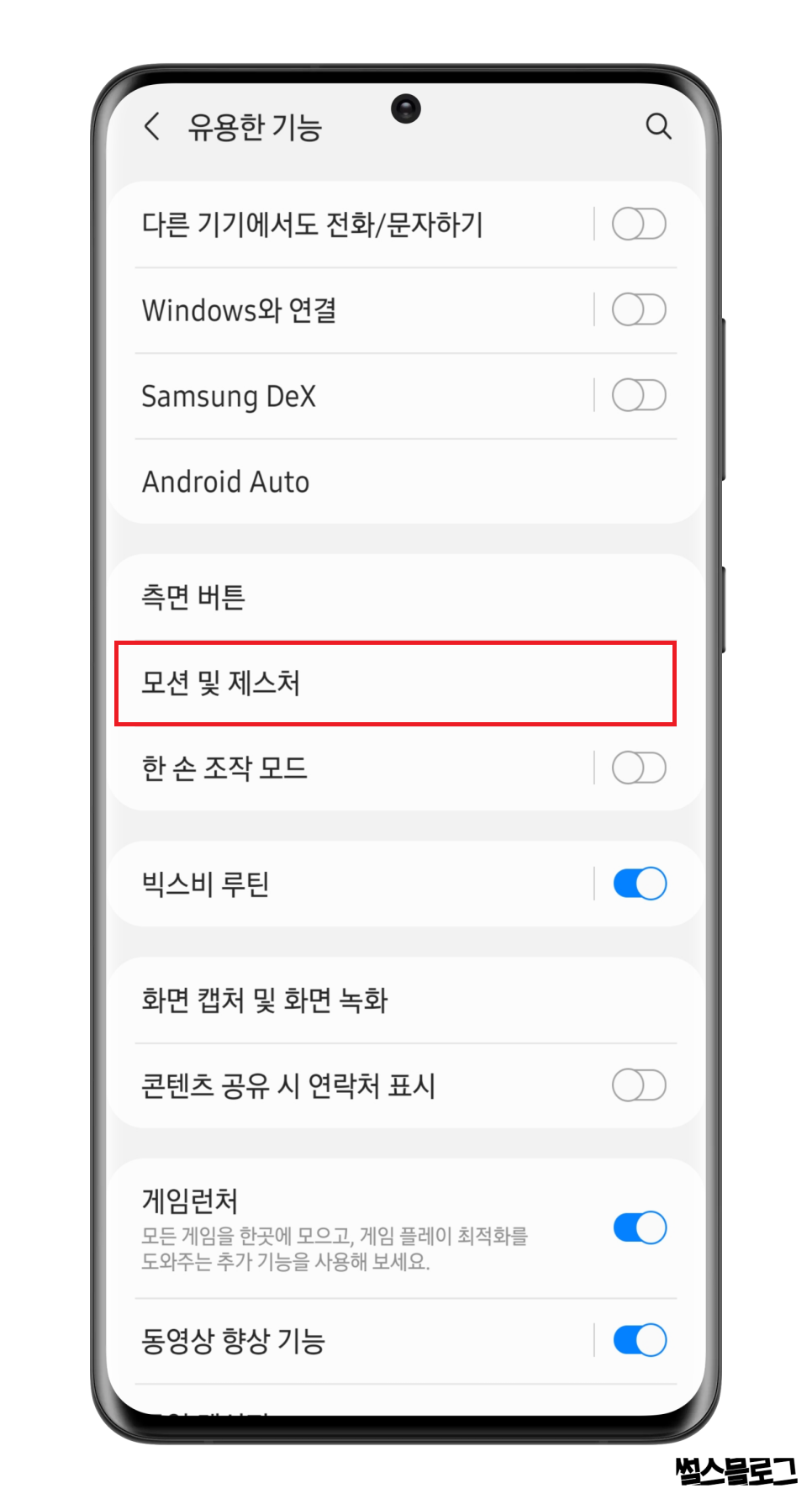
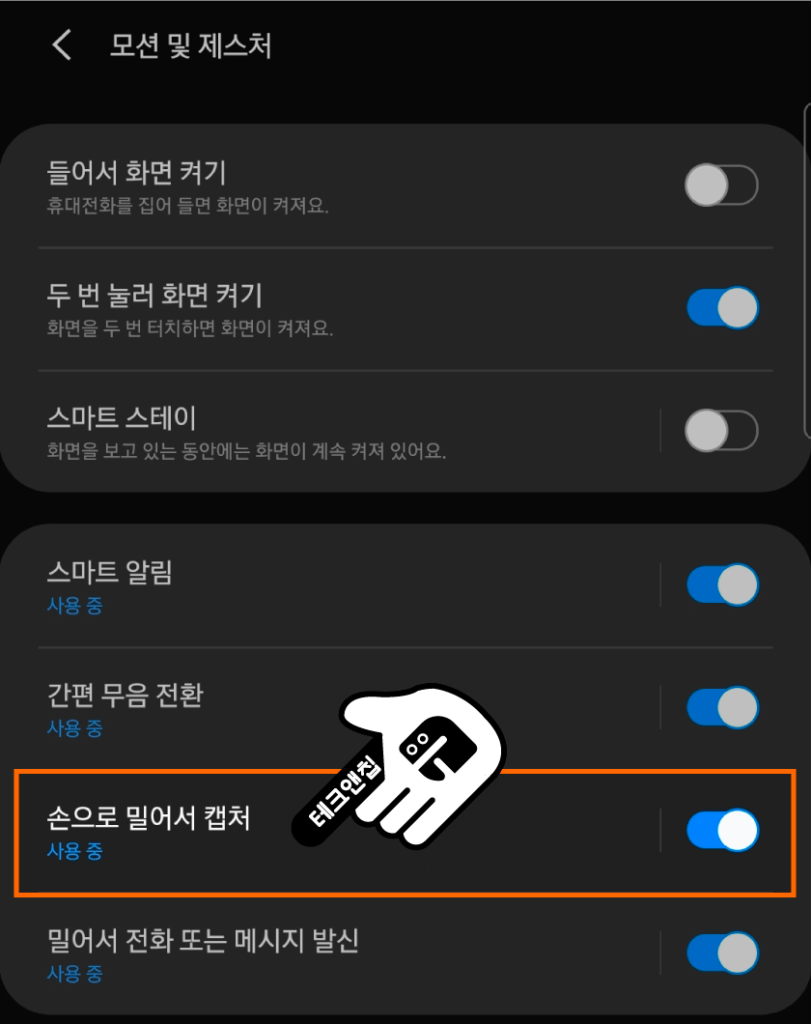
스크린샷 위의 단계를 차근차근 따라하시면 갤럭시 화면 캡쳐 방식에서 손으로 화면을 슬라이드 하는 핸드폰의 화면 캡쳐 효과가 좋지 않으니 이 기능을 사용하는지 확인이 필요합니다. 메뉴를 열면 가장 왼쪽 화면과 유사한 창이 나타납니다. 그것에서 “유용한 기능”으로 이동하면 화살표가 그것을 가리 킵니다. 그런 다음 “모션 및 제스처” 순서로 이동하면 휴대폰의 스크린캐스팅 모션을 사용할 수 있는 기능을 켤 수 있습니다. . 마지막으로 위와 같이 ‘Swipe to Screenshot’ 메뉴의 활성화 버튼을 파란색으로 바꾸면 모든 Galaxy 스크린샷 방법을 사용할 수 있습니다. 정말 그렇게 간단합니까? 잘 모르시거나 휴대폰으로 스크린샷을 찍는 데 어려움을 겪고 계시다면 이 방법으로 저를 도와주실 수 있을 거라 생각했습니다.